Netflix-huishouden omzeilen of bijwerken: wat werkt nog in 2026?

Gepubliceerd op 28/04/2026
Laatst bijgewerkt: 22/06/2026
We verdienen mogelijk een kleine vergoeding via onze links – zonder extra kosten. Lees meer
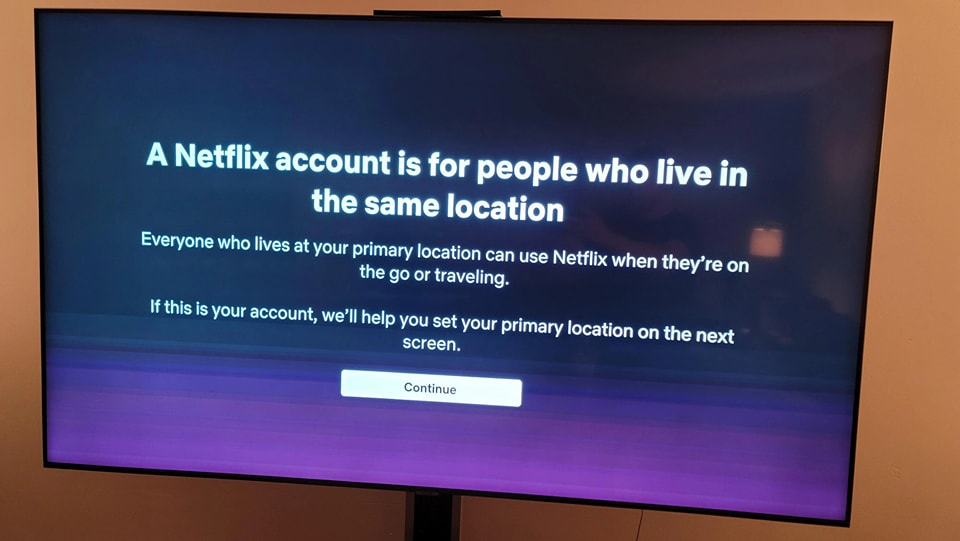
Mijn zus ging studeren in Groningen en kreeg binnen een maand de eerste melding: “Je apparaat maakt geen deel uit van het Netflix-huishouden.” Sinds de uitrol in mei 2023 heb ik zo ongeveer elke truc geprobeerd om het Netflix-huishouden te omzeilen die op fora rondgaat. Sommige hielden het een paar weken vol, de meeste deden het maar half. In deze gids lees je welke methode in 2026 echt blijft werken, hoe je je Netflix-huishouden bijwerkt als de melding terugkomt, en wanneer je beter gewoon een extra lid betaalt.
Kort antwoord: zo omzeil je het Netflix-huishouden in 2026
In 2026 werkt eigenlijk maar één ding nog betrouwbaar: zorg dat je externe apparaat het IP-adres van een apparaat thuis gebruikt. Daarvoor heb je een VPN met site-to-site routing nodig, bij NordVPN heet dat Meshnet. Gratis in elk abonnement, koppelt tot 10 eigen apparaten aan 50 externe, en draait op Windows, macOS, Linux, iOS, Android en Android TV.
In het kort:
- Neem een NordVPN-abonnement en installeer de app op een apparaat dat permanent thuis blijft staan.
- Zet Meshnet aan op dat thuisapparaat en op het externe apparaat, ingelogd met hetzelfde account.
- Route op het externe apparaat al je verkeer via het thuisapparaat en open Netflix. De stream loopt nu via je thuis-IP.

Vanaf 3.49€/maand · 30 dagen geld-terug-garantie
De rest van dit artikel is voor wie wil weten waarom dit werkt, waar het misgaat, en wat je doet als Netflix tóch een melding geeft.
| Methode | Werkt nog in 2026? | Kosten | Geschikt voor |
|---|---|---|---|
| NordVPN Meshnet | Ja | Prijs NordVPN-abonnement (Meshnet gratis) | Uitwonende familie, vakantiehuis, buitenland, delen met meerdere mensen |
| Extra lid bij Netflix | Ja | €4,99 per maand | Delen met één vaste persoon |
| Mobiele hotspot / 4G | Nee | Onbeperkt data-abonnement | Niemand structureel (loopt tegen fair use en verificatie aan) |
| Eenmalig thuis inloggen | Deels | Gratis | Alleen mobiele apparaten, max. 30 dagen, niet voor tv’s |
| Vooraf downloaden | Deels | Gratis | Eén persoon offline op vakantie, geen deeloplossing |
Wat is een Netflix-huishouden en hoe controleert Netflix dit?
Een Netflix-huishouden is de verzameling apparaten die verbinden met het wifi op je hoofdlocatie. Het draait dus om één adres. Iedereen die buiten dat netwerk kijkt, ziet Netflix als externe gebruiker.
Wat Netflix controleert
Het komt vrijwel volledig neer op je IP-adres. Je provider geeft je thuisaansluiting een uniek publiek IP, en alle apparaten op dat IP horen automatisch bij het huishouden. Netflix kijkt daarnaast nog naar accountactiviteit (waar en hoe vaak je inlogt) en houdt apparaten apart bij via een unieke device-ID, maar dat zijn aanvullingen. Het IP is wat telt.
De 31-dagen regel
Elk apparaat moet minimaal eens per 31 dagen verbinden met het wifi op je hoofdlocatie. Gebeurt dat niet, dan komt de melding: “Je apparaat maakt geen deel uit van het Netflix-huishouden.”
Wat er gebeurt bij die melding
Netflix stuurt een viercijferige code naar de e-mail of telefoon van de hoofdgebruiker. Die heb je 15 minuten om in te voeren op het geblokkeerde apparaat. Vul je hem niet op tijd in, dan krijg je geen toegang. Gebeurt het te vaak, dan kan Netflix het apparaat permanent blokkeren totdat je een extra lid toevoegt.
Woon je uit, zit je vaak bij een ouder op een ander adres, of heb je een vakantiehuis? Dan betekent dit dat het apparaat elke maand terug moet op het thuisnetwerk, óf dat Netflix moet denken dat het daar nog zit. Dat tweede is precies wat Meshnet oplost. Hoe dat werkt staat in het volgende deel.
Netflix-huishouden bijwerken: zo werkt de officiële melding
Zit je gewoon thuis en krijg je toch de melding dat je apparaat geen onderdeel is van het Netflix-huishouden? Dan hoef je niets te omzeilen. Negen van de tien keer los je het op door je Netflix-huishouden bij te werken, en dat duurt nog geen minuut. Je vertelt Netflix daarmee simpelweg: dit adres is mijn vaste plek.
Netflix-huishouden bijwerken op je tv of telefoon
- Open de Netflix-app op het apparaat dat thuis op je hoofdnetwerk staat. Doe dit bij voorkeur op het apparaat waarop je het vaakst kijkt, meestal je tv of streamingkastje.
- Ga naar je profiel en kies Account, of open rechtstreeks de optie Netflix-huishouden beheren.
- Kies Netflix-huishouden bijwerken en daarna Bijwerken.
- Netflix stuurt een link naar de e-mail of het telefoonnummer van de hoofdgebruiker. Open die link binnen 15 minuten en bevestig.
Vanaf dat moment is je huidige verbinding het geregistreerde Netflix-huishouden. Krijg je de melding op een geblokkeerd apparaat in plaats van een bijwerk-optie, dan kies je daar Verifieer apparaat en vul je de viercijferige code in die Netflix naar de hoofdgebruiker stuurt.
Belangrijk om te weten: bijwerken werkt alleen als je écht op je eigen thuisnetwerk zit. Zit het apparaat op een ander adres, bijvoorbeeld dat van een uitwonend kind of een vakantiehuis, dan schiet je hier niets mee op. Daarvoor moet het apparaat het thuis-IP gaan gebruiken, en daar is de Meshnet-methode hieronder voor bedoeld.
Netflix-huishouden omzeilen met NordVPN Meshnet (stap voor stap)
Mijn eerste poging was een Nederlandse VPN-server kiezen en hopen dat dat genoeg was. Dat werkt niet. Netflix herkent commerciële VPN-IP’s binnen een paar dagen en zet ze op de blacklist. Meshnet werkt anders. In plaats van je via een server in een ander land te leiden, koppelt het twee van jouw eigen apparaten via een versleutelde tunnel. Het apparaat thuis fungeert als VPN-server voor het apparaat op afstand. Je externe apparaat krijgt zo het publieke IP-adres van je thuisaansluiting, en Netflix denkt dat je gewoon op de bank zit. Twee dingen om vooraf te weten:
- Het thuisapparaat moet aanstaan tijdens kijktijd. Slaapstand telt niet. Als de host slaapt of uit gaat, valt de tunnel weg en kan je externe apparaat niet meer via het thuis-IP streamen. Voor de meeste mensen is een oude laptop of mini-pc die permanent thuis aanstaat de praktischste oplossing. Zet hem in de energie-instellingen op “nooit in slaapstand” en plan automatische updates buiten kijktijd.
- Alleen Windows, macOS of Linux kan als host dienen. Telefoons en tablets kunnen wel verkeer ontvangen, maar niet doorgeven. Dat staat ook expliciet in de officiële Meshnet-documentatie.
Installeer NordVPN op je thuisapparaat
Neem een abonnement op NordVPN en installeer de app op een Windows-, macOS- of Linux-apparaat dat permanent thuis blijft staan. Een oude laptop op standby werkt prima.
Activeer Meshnet en zet routing aan
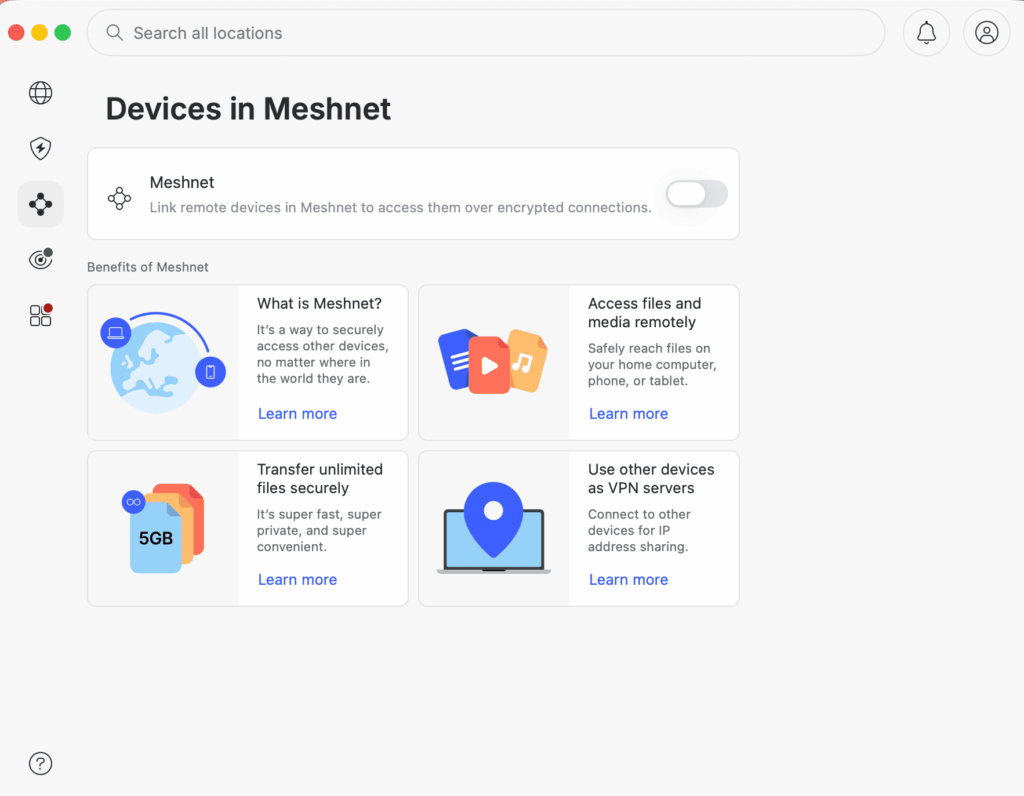
Open de app, ga naar het tabblad Meshnet en zet de toggle aan. Klik vervolgens op het tandwiel naast het apparaat en activeer de optie “Allow traffic routing through this device”. Zonder dit aan te zetten kan je telefoon of tweede laptop straks geen verkeer doorsturen.
Installeer NordVPN op het externe apparaat
Op het apparaat waarmee je gaat kijken (laptop, telefoon, Android TV) installeer je dezelfde NordVPN-app. Log in met hetzelfde account en het apparaat verschijnt automatisch in je Meshnet. Deelt iemand anders het account met jou? Dan stuur je via de Meshnet-tab een uitnodiging naar zijn e-mailadres en accepteert hij die in zijn eigen NordVPN-app.
Route je verkeer via het thuisapparaat
Op het externe apparaat: tik op het thuisapparaat in de Meshnet-lijst en kies “Route all traffic”. De knop verandert in “Stop routing traffic” zodra de verbinding actief is. Vanaf dit moment loopt al je internetverkeer via het thuisnetwerk.
Controleer je IP en open Netflix
Ga naar nordvpn.com/what-is-my-ip op het externe apparaat. Het IP dat je daar ziet moet hetzelfde zijn als het IP op het thuisapparaat. Klopt het, open dan Netflix. Geen huishouden-melding meer.
30 dagen geld-terug-garantie
Die eerste avond was ik er trouwens een uur langer mee bezig dan nodig, door een paar dingen die niemand je vooraf vertelt. Ik dacht dat ik de host-laptop gewoon kon dichtklappen zolang Meshnet aan stond. Fout: de meeste laptops gaan dan in slaapstand en de tunnel valt weg. Wat me daarna opbrak, was de routing-permissie (“allow traffic routing through this device”), die na installatie standaard uit staat. Je ziet het apparaat dan keurig in je Meshnet-lijst, maar routing doet niks tot je hem op de host expliciet aanzet. En let op de laatste valkuil: ben je per ongeluk óók verbonden met een gewone NordVPN-server, dan ziet Netflix dat VPN-IP in plaats van je Meshnet-IP. Dus eerst de gewone VPN eraf, dan pas de Meshnet-routing aan.
Nog een handige nuance: omdat Netflix maar eens per 31 dagen verifieert, hoef je strikt genomen alleen één keer per maand via de thuis-tunnel te kijken om de teller te resetten. De meesten laten Meshnet toch altijd aanstaan, simpelweg omdat het niets kost en je er dan nooit meer aan hoeft te denken.
Waarom NordVPN hiervoor de enige bruikbare keuze is
Misschien vraag je je af waarom het per se NordVPN moet zijn. Eerlijk gezegd begon ik met Surfshark, omdat ik daar al een abonnement op had. Werkte twee weken, daarna kreeg de Chromecast bij mijn zus weer dezelfde melding. Vervolgens probeerde ik ExpressVPN via een trial. Zelfde verhaal. Pas toen ik doorhad dat het niet om een betere VPN-server draait maar om een totaal andere techniek (site-to-site routing tussen je eigen apparaten), kwam ik bij Meshnet uit. En die functie zit op dit moment alleen in NordVPN.
Wat de concurrenten missen
ExpressVPN, CyberGhost, Surfshark en Proton VPN zijn allemaal prima VPN’s voor het deblokkeren van buitenlandse Netflix-bibliotheken. Daar lag het ook niet aan toen ik ze probeerde. Het probleem is dat geen van hen je externe apparaat het IP-adres van een ander van je eigen apparaten kan laten gebruiken. Surfshark heeft MultiHop, wat je verkeer via twee landen leidt, maar dat verandert niet wat Netflix wil zien (jouw thuis-IP). Bij elke andere aanbieder zit je vast aan VPN-server-IP’s die Netflix vroeg of laat blokkeert of als VPN herkent.
Vanaf 3.49€/maand · 30 dagen geld-terug-garantie
Waarom NordVPN het wél oplost
Wat Meshnet hier vooral goed maakt:
- Het is gratis. Je hoeft er geen extra abonnement voor te nemen, het zit standaard in elk NordVPN-pakket. Zelfs zonder NordVPN-abonnement kun je Meshnet alleen al gebruiken (al heb je dan geen toegang tot de gewone VPN-servers).
- De snelheid blijft op peil. Dit verbaasde me het meest. Omdat de tunnel direct tussen jouw twee apparaten loopt zonder tussenliggende VPN-server, is je snelheid op het externe apparaat ongeveer gelijk aan je thuisinternet. Mijn zus zit in Groningen op een 4K-stream zonder buffering, terwijl mijn KPN-glasvezel thuis zo’n 500 Mbps levert. Met een gewone VPN-server had ik daar een derde van overgehouden.
- Je kunt tot 60 apparaten koppelen. 10 eigen apparaten en 50 externe gebruikers. Genoeg voor je hele familie of een kleine groep vrienden, zonder dat je iets extra’s betaalt.
Waar NordVPN minder is
De grootste irritatie zit niet eens in de app, maar in de opstelling zelf: er moet permanent een apparaat thuis aanstaan. Bij mij is dat een afgedankte laptop die nu in de meterkast ligt te zoemen, met een briefje “NIET UITZETTEN” erop voor als de schoonmaakhulp komt. Eén keer trok iemand de stekker eruit om te stofzuigen en zat mijn zus een avond zonder. Het werkt, maar elegant is anders.
Het prijsmodel vind ik trouwens om te balen. Het 2-jarige instaptarief is prima, maar als je niet oplet schiet je verlenging zo naar het dubbele. Ik zet inmiddels een herinnering in mijn agenda om twee weken voor afloop op te zeggen en opnieuw aan te melden. Scheelt meestal tientallen euro’s. Ook mist de iOS-app split tunneling, al is dat een Apple-beperking die voor elke VPN geldt. CyberGhost is op pure prijs goedkoper en prima als je alleen Amerikaanse Netflix wil kijken. Maar voor het Netflix-huishouden specifiek is er momenteel geen alternatief voor Meshnet.
Nog iets waar je waarschijnlijk overheen struikelt als je gaat zoeken. NordVPN kondigde in augustus 2025 aan dat ze Meshnet zouden stoppen per 1 december 2025. Eind september draaiden ze die beslissing terug na heftig protest van gebruikers. En anders dan veel van zulke beloftes is deze ook nagekomen: in oktober 2025 maakten ze niet alleen de Linux-app maar ook Meshnet zelf open source, en op hun eigen site staat het inmiddels droog samengevat als “Meshnet stays just the way you know it”, inclusief de vertrouwde limiet van 60 apparaten. De functie is dus springlevend en juist toegankelijker geworden. Dat NordVPN er ooit aan twijfelde weegt voor mij niet zwaar genoeg om over te stappen, maar wil je rust voor de komende vijf jaar, neem dit dan wel mee in je afweging.
Methodes die vroeger werkten maar nu vaak falen
Misschien denk je nu: zijn er dan echt geen simpelere trucs? Die zijn er, en ik heb ze stuk voor stuk geprobeerd voordat ik bij Meshnet uitkwam. Het probleem is dat geen ervan standhoudt zodra je elke avond rustig wil kijken. Met de hotspot ben je vooral data aan het verbranden. Eenmalig inloggen helpt alleen als je toch al maandelijks bij je ouders over de vloer komt. En downloaden is geen manier om te delen, hooguit een handigheidje voor onderweg. Hieronder lees je per methode precies waar het misgaat.
Mobiele hotspot of 4G op je tv
De gedachte hierachter klinkt logisch: je zet je telefoon op hotspot en verbindt je smart-tv of streamingkastje met dat netwerk. Omdat 4G/5G-providers wisselende IP-adressen gebruiken, zou Netflix je niet als externe gebruiker herkennen.
Dit was mijn eerste serieuze poging, en hij hield precies één avond stand. Het werkt namelijk alleen als je álles via mobiel internet doet, en dus een onbeperkt data-abonnement hebt. Bij Netflix in 4K loopt je dataverbruik snel op naar 7 GB per uur, en de meeste “onbeperkt”-abonnementen in Nederland kennen een fair use-limiet van 5 tot 50 GB per dag. Mijn zus zat met haar Tele2-bundel na anderhalve film al op de rem. Daarna val je terug op gereduceerde snelheid en begint het bufferen. En zelfs als je data over had: Netflix ziet je apparaat dan continu op wisselende mobiele IP’s inloggen in plaats van op een vast thuis-IP, en juist dat patroon levert je uiteindelijk opnieuw een verificatievraag op.
Eenmalig op het thuisadres inloggen en daarna meenemen
Veel mensen denken dat één keer inloggen op het wifi van de hoofdgebruiker genoeg is, omdat die actie dertig dagen toegang vrijspeelt.
Dat werkt ook, maar precies één maand. Daarna moet het apparaat fysiek terug op het thuisnetwerk om opnieuw te verifiëren. Voor mijn zus, die met kerst en in de zomer toch wel langskomt, was dat op zich te doen, totdat ze een keer twee maanden niet kon en midden in een serie buitenviel. En de regel geldt alleen voor mobiele apparaten. Smart-tv’s en streamingkastjes worden vrijwel direct geblokkeerd zodra ze niet op het hoofdnetwerk staan, omdat die als het zwaartepunt van het huishouden gelden. Voor een vakantiehuisbewoner in Spanje is het sowieso kansloos.
Vooraf downloaden voor je vertrekt
Deze truc gaat ervan uit dat je thuis alle afleveringen op je telefoon of tablet downloadt en ze daarna offline op locatie kijkt. Geen IP-controle, dus ook geen verificatie.
Voor één persoon op één apparaat is dit nog altijd prima, maar als deeloplossing strandt het snel. Toen ik het voor mijn zus probeerde, bleek de helft van wat ze wilde kijken niet eens downloadbaar, want licentierechten verschillen per land en per content-deal. En wat je wél binnenhaalt, verloopt: 48 uur nadat je een titel voor het eerst afspeelt, of na 7 tot 30 dagen als je er nog niet aan begonnen bent, en je kunt er maximaal 100 tegelijk bewaren. Prima voor een avond op het vliegtuig. Onwerkbaar om iemand op een ander adres structureel mee te laten kijken.
Stuk voor stuk behandelen ze het symptoom, niet de oorzaak: zolang je externe apparaat een ander IP houdt dan het hoofdhuishouden, blijft de detectie terugkomen. Daarom blijft Meshnet de enige duurzame optie. Er is alleen nog één situatie waarin je helemaal niets hoeft te omzeilen, en die zien nogal wat Nederlandse kijkers over het hoofd.
Netflix-huishouden melding op je KPN TV+ box of Ziggo Mediabox oplossen
Want soms ligt het niet aan jou, maar aan je decoder. Je deelt geen account, je zit gewoon thuis op de bank, en toch verschijnt om de paar weken de melding dat je KPN TV+ box of Ziggo Mediabox Next geen onderdeel is van het Netflix-huishouden. Dat is geen toeval. Op het KPN-forum staan threads vol met dezelfde klacht: om de 14 dagen opnieuw verifiëren, terwijl tv en telefoon op exact hetzelfde wifi zitten.
Waarom dit gebeurt
Set-top boxes van KPN en Ziggo gebruiken vaak een aparte managed verbinding voor tv-functionaliteit, los van het reguliere internet-IP dat je telefoon en laptop gebruiken. Daardoor ziet Netflix de box met een ander publiek IP-adres dan de rest van je huishouden, ook al staat alles fysiek op hetzelfde netwerk. Daar komt nog bij dat Netflix waarschijnlijk je telefoon eerder als hoofdapparaat heeft geregistreerd. De box blijft dan een twijfelgeval.
De oplossing
Werk je Netflix-huishouden expliciet bij vanaf de tv-box zelf, niet vanaf je telefoon. Dat reset welk IP Netflix als hoofd-IP beschouwt:
- Open de Netflix-app op je KPN TV+ box of Ziggo Mediabox.
- Ga naar je profiel en kies “Account”.
- Selecteer “Netflix-huishouden beheren” en daarna “Bijwerken”.
- Bevestig de actie via de e-mail of sms-link die Netflix stuurt.
Vanaf nu is de tv-box het referentieapparaat. Zolang je hem regelmatig gebruikt voor Netflix, raakt je huishouden niet meer in de war.
Werkt dat niet?
Dan is er meestal sprake van een dubbele NAT-situatie of een apart VLAN voor je tv-box. In dat geval is een herstart van zowel je modem als de tv-box (allebei minimaal 30 seconden van de stroom) de eerste stap. Helpt dat ook niet, dan kun je via de KPN-helpdesk vragen of je tv-box op het reguliere internet-segment van je verbinding kan worden gezet. Niet bij elke aansluiting mogelijk, maar wel het proberen waard voordat je opgeeft en aan een VPN-oplossing begint die voor dit specifieke probleem niets toevoegt.
Mag je het Netflix-huishouden omzeilen? Wat zijn de risico’s?
Het korte antwoord: niet illegaal, wel in strijd met de gebruikersvoorwaarden van Netflix. Dat zijn twee dingen die je uit elkaar moet houden. Juridisch zit je goed: een VPN gebruiken is in Nederland gewoon legaal, er bestaat geen wet die het delen van een streamingaccount strafbaar stelt, en Netflix heeft tot nu toe nog nooit een gebruiker voor accountdelen of VPN-gebruik aangepakt. Strafrechtelijk loop je dus geen enkel risico.
Civielrechtelijk ligt het anders. In de voorwaarden staat dat een account alleen binnen één huishouden gedeeld mag worden, dus werk je daaromheen met Meshnet, dan schend je technisch je overeenkomst met Netflix. Maar dat blijft een kwestie tussen jou en Netflix, geen strafzaak. En in de praktijk valt het patroon sinds mei 2023 goed te overzien: ziet Netflix dat een apparaat structureel buiten het huishouden wordt gebruikt, dan verschijnt de verificatieprompt, en vul je die niet in, dan wordt dat apparaat geblokkeerd voor je account. Wat Netflix tot nu toe níét doet:
- Accounts permanent sluiten
- Boetes uitdelen
- Persoonsgegevens delen met autoriteiten
- Reeds betaalde abonnementen intrekken
Het ergste reële scenario is dat je je account op een apparaat opnieuw moet activeren, of dat je uiteindelijk toch een extra lid toevoegt voor €4,99 per maand.
En als Netflix VPN’s strenger gaat aanpakken?
Dat zou kunnen. Netflix experimenteert al jaren met VPN-detectie voor het deblokkeren van buitenlandse bibliotheken, maar bij Meshnet is dat technisch ingewikkelder. Je verbindt namelijk niet met een commerciële VPN-server (die Netflix kan blacklisten op basis van het IP-bereik), maar met een gewone Nederlandse thuisaansluiting. Voor Netflix is dat niet te onderscheiden van een legitieme thuisgebruiker, tenzij ze accountactiviteit gaan correleren met device fingerprints. Voorlopig gebeurt dat niet.
Hoe ik er zelf in sta: technisch in overtreding, ja, maar in de praktijk blijft het bij hooguit een verificatieprompt af en toe. Voor mij is dat een acceptabel risico zolang Netflix zelf geen extra lid op een redelijke prijs aanbiedt voor uitwonende familie. Beslis zelf wat jij daarvan vindt.
Veelgestelde vragen over het Netflix-huishouden
Mag je het Netflix-huishouden omzeilen?
Hoe werk ik mijn Netflix-huishouden bij?
Hoe vaak moet ik mijn Netflix-huishouden bijwerken?
Werkt een gewone VPN tegen de huishouden-melding?
Wat kost een extra lid bij Netflix?
Waarom krijgt mijn KPN TV+ box of Ziggo Mediabox steeds de huishouden-melding?
Conclusie
In 2026 is het Netflix-huishouden geen open deur meer, en die deur gaat ook niet meer open. De oude trucs werken niet meer voor wie elke avond rustig wil kijken. Wat overblijft is je externe apparaat hetzelfde thuis-IP laten gebruiken, en daarvoor is Meshnet op dit moment de enige consumentenoptie. Op andere vlakken is NordVPN niet per se beter dan de rest: CyberGhost is goedkoper, Surfshark geeft je een onbeperkt aantal apparaten. Maar Meshnet zit alleen bij hen in.
Mijn advies: deel je met één persoon en is dat een vaste situatie, betaal dan die €4,99. Dan hoeft er geen oude laptop thuis te draaien en zit je ook niet op een dinsdagavond een verificatieprompt uit te puzzelen. Deel je met twee of meer mensen, of zit er iemand in een vakantiehuis of in het buitenland in de mix, dan verdient NordVPN met Meshnet zichzelf binnen een paar maanden terug en heb je voor langere tijd rust.
Eén ding nog: ga niet van methode naar methode hoppen. De ene maand hotspot, de andere een VPN-server in Amsterdam, en hopen dat Netflix het laat liggen. Zo verdien je juist elke twee weken een verificatieprompt.
Jeroen Groenendijk is redacteur en vaste auteur bij VPNexpert.nl. Hij studeerde Communicatiewetenschappen aan de Universiteit van Amsterdam en werkte daarna een aantal jaar als contentmanager bij een digitaal marketingbureau in Utrecht. Daar leerde hij hoe je complexe onderwerpen vertaalt naar heldere, leesbare content. Uiteindelijk trok het freelance bestaan en kon hij zich volledig richten op wat hij het liefste doet: schrijven.
Inhoudsopgave